Bildanzeigen
Schritt 1: Produktbilder hochladen
Laden Sie klare, unversperrte Produktfotos hoch
Schritt 2: Marketingwinkel oder Verkaufsargumente eingeben
Textsprache
Seitenverhältnis
Auflösung
Anzahl der Bilder
Werbebilder erstellen
Importieren Sie ein Produkt, konfigurieren Sie die kreativen Winkel und generieren Sie konversionsstarke Werbemittel — ein Werbebild pro kreativem Winkel.
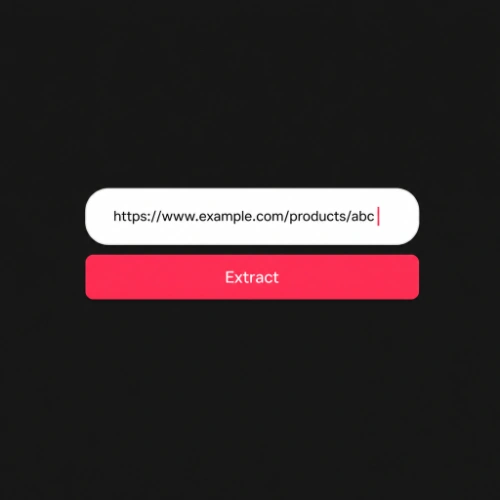
PRODUKT IMPORTIEREN
Fügen Sie eine Produkt-URL ein oder wählen Sie eines aus der Bibliothek, um Titel, Beschreibung, kreative Winkel und Bilder zu extrahieren.
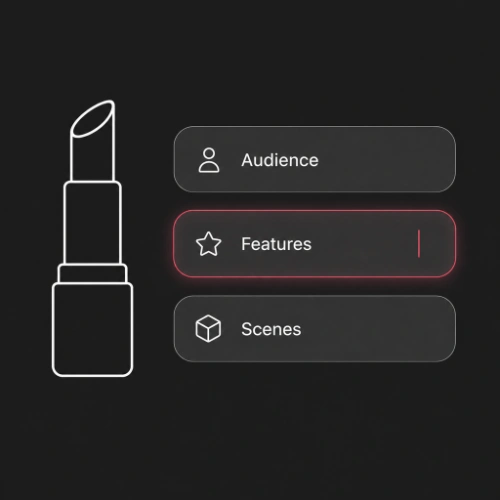
KREATIVE WINKEL EINSTELLEN
Prüfen Sie die generierten kreativen Winkel und Prompts; passen Sie Seitenverhältnis und Auflösung bei Bedarf an.
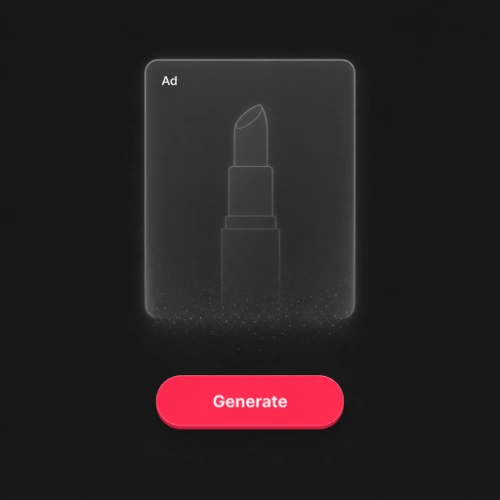
WERBEBILDER GENERIEREN
Klicken Sie auf Generieren und die KI erstellt pro kreativem Winkel ein Werbemittel, sofort einsetzbar auf jeder Werbeplattform.
Anwendungsfälle
1. Wählen Sie den Reiter »URL-Import« auf der linken Seite und fügen Sie Ihren Produktlink ein. Das System unterstützt Links von wichtigen E-Commerce-Plattformen wie Amazon, Shopify und weiteren. Nach dem Einfügen klicken Sie auf »Extrahieren« oder drücken Sie die Eingabetaste, um zu starten. Tipp: Verwenden Sie die vollständige URL der Produktseite für beste Ergebnisse. Links von Auflistungsseiten extrahieren möglicherweise nicht alle Details.
2. Das System extrahiert automatisch Titel, Beschreibung, kreative Winkel und Bilder. Die KI analysiert die Produktseite und zieht wichtige Informationen: Produkttitel, Beschreibung, Verkaufsargumente, Kategorie und Produktbilder. Sie generiert auch kreative Winkel — marketingorientierte Prompts wie »Schmerzpunkt-Ansatz«, »Sozialer Beweis« oder »Neugier-Haken« — die jeweils auf eine unterschiedliche Kaufmotivation abzielen. Ein Prüfungsdialog erscheint, damit Sie die extrahierten Informationen überprüfen und bearbeiten können, bevor Sie fortfahren.
3. Bestätigen Sie den kreativen Winkel und klicken Sie auf »Generieren« — die KI erstellt Werbe-Kreatives automatisch. Beim Klicken auf »Generieren« wird ein zweistufiger KI-Prozess ausgelöst: Zuerst analysiert sie Ihr Produkt und die Referenzbilder, dann generiert sie einen detaillierten Prompt. Sie können den Prompt vor der finalen Generierung überprüfen und bearbeiten. Das Ergebnis ist ein Satz von Werbebildern, die auf Ihren gewählten kreativen Winkel zugeschnitten sind und auf jeder Werbeplattform verwendet werden können.
1. Wählen Sie den Reiter »Benutzerdefiniert« auf der linken Seite. Der Reiter Benutzerdefiniert ist für Situationen gedacht, in denen Sie keine Produkt-URL haben — zum Beispiel, wenn Sie nur Produktfotos von einem Lieferanten haben oder das Produkt noch nicht online ist. Kein Produktlink oder Bibliothekseintrag erforderlich. Sie beginnen von Grund auf mit nur Ihren Bildern und Ideen.
2. Laden Sie Ihre Produktbilder hoch (bis zu 5). Klicken Sie auf den Upload-Bereich oder ziehen Sie Bilder per Drag & Drop. Unterstützte Formate: JPG, JPEG, PNG, WebP. Jedes Bild kann bis zu 15 MB groß sein. Tipp: Verwenden Sie hochwertige, gut beleuchtete Produktfotos für beste Ergebnisse. Mehrere Ansichten desselben Produkts helfen der KI, das Produkt besser zu verstehen.
3. Geben Sie einen kreativen Winkel ein und klicken Sie auf »Generieren«, um Werbebilder zu erstellen. Ein kreativer Winkel ist eine marketingorientierte Beschreibung, wie die Anzeige das Produkt präsentieren soll — zum Beispiel »Das elegante Design und die Premium-Materialien hervorheben« oder »Das zeitlich begrenzte Rabattangebot betonen«. Nach dem Klicken auf »Generieren« analysiert die KI Ihre Bilder und Ihren kreativen Winkel, generiert einen Prompt und erstellt Werbebilder. Sie können den Prompt vor der finalen Generierung überprüfen und bearbeiten.
1. Nachdem ein Produkt importiert oder ausgewählt wurde, überprüfen Sie den automatisch ausgefüllten kreativen Winkel. Wenn Sie über URL importieren oder aus der Bibliothek auswählen, wird der erste kreative Winkel automatisch im Feld ausgefüllt. Dieser Winkel wird von der KI basierend auf den Verkaufsargumenten und dem Marketingpotenzial des Produkts generiert. Sie können ihn beibehalten oder ändern, um die Richtung der generierten Anzeige zu verändern.
2. Klicken Sie auf »Generieren« — die KI erstellt einen Prompt, den Sie überprüfen und bearbeiten können. Der Generierungsprozess analysiert zuerst Ihr Produkt und Ihre Bilder und erstellt dann einen detaillierten Prompt. Der Prompt erscheint in einem bearbeitbaren Textbereich, in dem Sie spezifische Elemente feinabstimmen können: den Textton ändern, die Layout-Beschreibung anpassen, den Hintergrundstil austauschen oder spezifische Textanforderungen hinzufügen. Tipp: Kleine Bearbeitungen des Prompts können deutlich andere Ergebnisse liefern. Versuchen Sie, nur ein Element gleichzeitig zu ändern, um die Auswirkung zu sehen.
3. Klicken Sie auf »Weiter«, um das Werbebild mit Ihrem angepassten Prompt zu generieren. Die endgültigen Werbebilder spiegeln Ihre Prompt-Bearbeitungen wider — anderer Text, Stil oder eine andere Komposition im Vergleich zum Standard. Wenn das Ergebnis nicht ganz passt, können Sie erneut bearbeiten und regenerieren. Jede Generierungsaufgabe erscheint im Reiter »Verlauf« auf der rechten Seite, wo Sie den Fortschritt verfolgen und die Ergebnisse überprüfen können.
1. Importieren Sie ein Produkt über URL oder wählen Sie eines aus der Bibliothek. Sowohl der URL-Import- als auch der Produkt-Reiter füllen die Produktinformationen automatisch aus, einschließlich der in den Produktdaten gespeicherten Verkaufsargumente oder kreativen Winkel. Diese dienen als Ausgangspunkt für Ihre Anzeigenerstellung. Wenn Sie noch keine Produkte gespeichert haben, verwenden Sie den URL-Import, um schnell eins hinzuzufügen — die extrahierten Daten werden automatisch in Ihrer Bibliothek gespeichert.
2. Bearbeiten Sie den kreativen Winkel, um Ihr gewünschtes Verkaufsargument widerzuspiegeln. Ersetzen oder ändern Sie den automatisch ausgefüllten kreativen Winkel durch Ihren eigenen Marketing-Schwerpunkt — zum Beispiel: »Zeitlich begrenzter 50% Rabatt — jetzt handeln«, »Umweltfreundliche Materialien für bewusste Käufer« oder »Preisgekröntes Design, anerkannt von Branchenexperten«. Tipp: Je spezifischer und emotional ansprechender Ihr kreativer Winkel ist, desto gezielter wird die resultierende Anzeige. Vermeiden Sie allgemeine Beschreibungen — konzentrieren Sie sich darauf, was dieses Produkt besonders macht.
3. Klicken Sie auf »Generieren«, um Werbebilder basierend auf Ihrem benutzerdefinierten Verkaufsargument zu erstellen. Die KI verwendet Ihren benutzerdefinierten kreativen Winkel zusammen mit den Produktbildern und -informationen, um einen maßgeschneiderten Prompt zu generieren, und erstellt dann Werbebilder, die Ihr angegebenes Verkaufsargument hervorheben. Sie können den KI-generierten Prompt vor der finalen Generierung überprüfen und bearbeiten. Dies gibt Ihnen die volle Kontrolle darüber, wie Ihr Verkaufsargument in der endgültigen Anzeige ausgedrückt wird.