Anuncios de Imagen
Paso 1: Subir imágenes del producto
Sube fotos de producto nítidas y sin obstrucciones
Paso 2: Ingresar ángulo de marketing o punto de venta
Idioma del texto
Relación de aspecto
Resolución
Número de imágenes
Crea imágenes publicitarias
Importa un producto, configura los ángulos creativos y genera creatividades de alta conversión: una imagen por ángulo creativo.
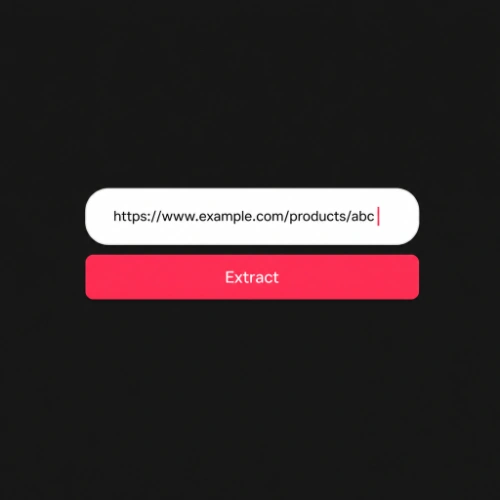
IMPORTAR PRODUCTO
Pega una URL de producto o elige uno de tu biblioteca para extraer título, descripción, ángulos creativos e imágenes.
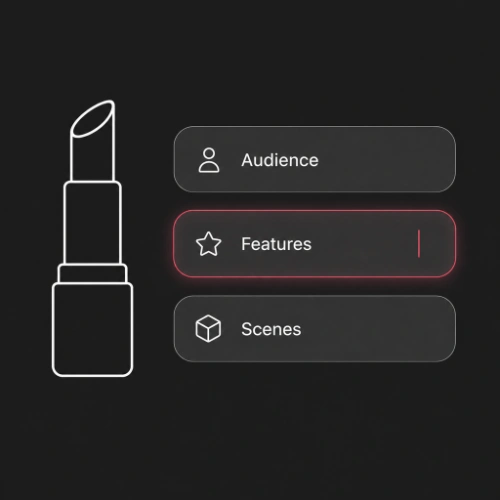
CONFIGURAR ÁNGULOS CREATIVOS
Revisa los ángulos creativos y prompts generados; ajusta la proporción y resolución según necesites.
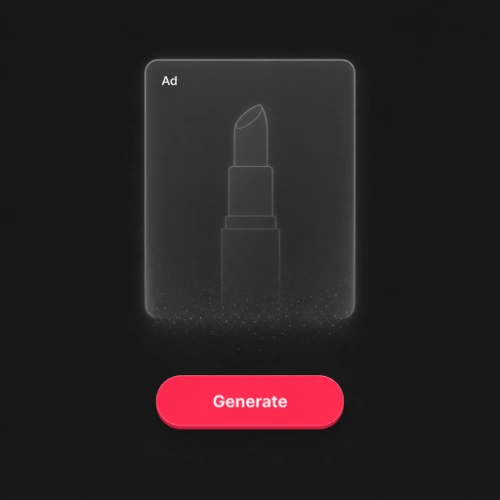
GENERAR IMÁGENES
Haz clic en generar y la IA crea un creativo publicitario por cada ángulo creativo.
Casos de uso
1. Selecciona la pestaña «Importar URL» en la izquierda y pega el enlace de tu producto. El sistema es compatible con enlaces de las principales plataformas de comercio electrónico como Amazon, Shopify y más. Después de pegar, haz clic en «Extraer» o pulsa Enter para comenzar. Consejo: Usa la URL completa de la página del producto para obtener los mejores resultados. Los enlaces de páginas de listado pueden no extraer todos los detalles.
2. El sistema extrae automáticamente el título, la descripción, los ángulos creativos y las imágenes. La IA analiza la página del producto y extrae información clave: título, descripción, puntos de venta, categoría e imágenes del producto. También genera ángulos creativos — prompts orientados al marketing como «Enfoque en el dolor», «Prueba social» o «Gancho de curiosidad» — cada uno dirigido a una motivación de compra diferente. Aparecerá un diálogo de revisión para que puedas verificar y editar la información extraída antes de continuar.
3. Confirma el ángulo creativo y haz clic en «Generar» — la IA crea las creatividades publicitarias automáticamente. Al hacer clic en «Generar» se inicia un proceso de IA en dos pasos: primero analiza tu producto y las imágenes de referencia, luego genera un prompt detallado. Puedes revisar y editar el prompt antes de la generación final. El resultado es un conjunto de imágenes publicitarias adaptadas al ángulo creativo elegido, listas para usar en cualquier plataforma de publicidad.
1. Selecciona la pestaña «Personalizado» en la izquierda. La pestaña Personalizado está diseñada para situaciones en las que no tienes una URL de producto — por ejemplo, cuando solo tienes fotos del proveedor o el producto aún no está publicado en línea. No se necesita enlace de producto ni entrada en la biblioteca. Empiezas desde cero con solo tus imágenes e ideas.
2. Sube las imágenes de tu producto (hasta 5). Haz clic en el área de carga o arrastra y suelta las imágenes. Formatos compatibles: JPG, JPEG, PNG, WebP. Cada imagen puede tener hasta 15MB. Consejo: Usa fotos de producto de alta calidad y bien iluminadas para obtener los mejores resultados. Múltiples ángulos del mismo producto ayudan a la IA a entenderlo mejor.
3. Ingresa un ángulo creativo y haz clic en «Generar» para crear imágenes publicitarias. Un ángulo creativo es una descripción orientada al marketing de cómo quieres que el anuncio presente el producto — por ejemplo, «Destacar el diseño elegante y los materiales premium» o «Enfatizar la oferta de descuento por tiempo limitado». Después de hacer clic en «Generar», la IA analizará tus imágenes y ángulo creativo, generará un prompt y producirá imágenes publicitarias. Puedes revisar y editar el prompt antes de la generación final.
1. Después de importar o seleccionar un producto, revisa el ángulo creativo autocompletado. Cuando importas mediante URL o seleccionas desde la biblioteca, el primer ángulo creativo se autocompleta en el campo correspondiente. Este ángulo es generado por IA basándose en los puntos de venta y el potencial de marketing del producto. Puedes mantenerlo tal cual o modificarlo para cambiar la dirección del anuncio generado.
2. Haz clic en «Generar» — la IA producirá un prompt que puedes revisar y editar. El proceso de generación primero analiza tu producto e imágenes, luego crea un prompt detallado. El prompt aparece en un área de texto editable donde puedes ajustar elementos específicos: cambiar el tono del texto, ajustar la descripción del diseño, cambiar el estilo del fondo o añadir requisitos de texto específicos. Consejo: Las pequeñas ediciones del prompt pueden producir resultados significativamente diferentes. Intenta cambiar solo un elemento a la vez para ver su efecto.
3. Haz clic en «Siguiente» para generar la imagen publicitaria con tu prompt personalizado. Las imágenes publicitarias finales reflejarán tus ediciones del prompt — texto, estilo o composición diferentes comparado con el predeterminado. Si el resultado no es el adecuado, puedes volver a editar y regenerar. Cada tarea de generación aparece en la pestaña «Historial» a la derecha, donde puedes seguir el progreso y revisar los resultados.
1. Importa un producto mediante URL o selecciona uno de la biblioteca. Tanto la pestaña Importar URL como la de Producto autocompletan la información del producto, incluyendo los puntos de venta o ángulos creativos almacenados en los datos del producto. Estos sirven como punto de partida para la creación de tu anuncio. Si aún no has guardado ningún producto, usa Importar URL para añadir uno rápidamente — los datos extraídos se guardan automáticamente en tu biblioteca.
2. Edita el ángulo creativo para reflejar tu punto de venta deseado. Reemplaza o modifica el ángulo creativo autocompletado con tu propio enfoque de marketing — por ejemplo: «50% de descuento por tiempo limitado — actúa ahora», «Materiales ecológicos para compradores conscientes» o «Diseño premiado reconocido por expertos del sector». Consejo: Cuanto más específico y emocionalmente atractivo sea tu ángulo creativo, más orientado será el anuncio resultante. Evita descripciones genéricas — céntrate en lo que hace que este producto destaque.
3. Haz clic en «Generar» para crear imágenes publicitarias basadas en tu punto de venta personalizado. La IA usará tu ángulo creativo personalizado junto con las imágenes e información del producto para generar un prompt a medida, y luego producirá imágenes publicitarias que destacan tu punto de venta especificado. Puedes revisar y editar el prompt generado por la IA antes de la generación final. Esto te da control total sobre cómo se expresa tu punto de venta en el anuncio final.