Publicités d'Image
Étape 1 : Télécharger des images du produit
Téléchargez des photos de produit claires et sans obstruction
Étape 2 : Saisir l'angle marketing ou l'argument de vente
Langue du texte
Rapport d'aspect
Résolution
Nombre d'images
Créez des images publicitaires
Importez un produit, configurez les angles créatifs et générez des créatifs à forte conversion : une image par angle créatif.
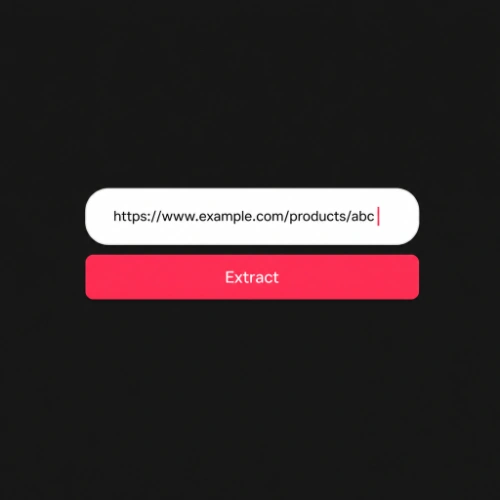
IMPORTER UN PRODUIT
Collez une URL de produit ou choisissez-en un dans votre bibliothèque pour extraire titre, description, angles créatifs et images.
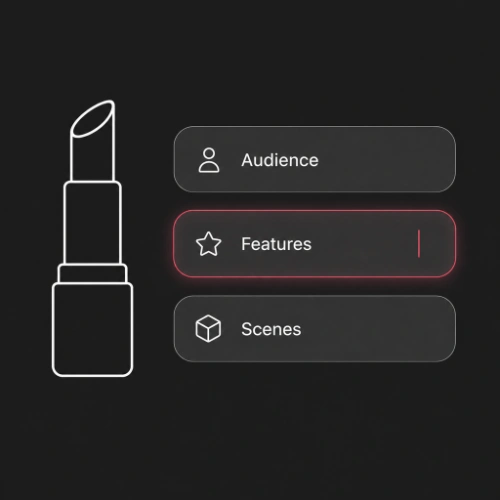
CONFIGURER LES ANGLES CRÉATIFS
Vérifiez les angles créatifs et prompts générés ; ajustez le ratio et la résolution si besoin.
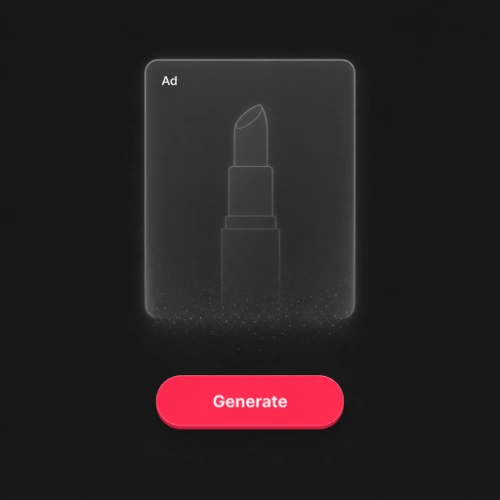
GÉNÉRER LES IMAGES
Cliquez sur générer et l'IA crée une création publicitaire par angle créatif, prête pour toute plateforme publicitaire.
Cas d'utilisation
1. Sélectionnez l'onglet « Importation URL » à gauche et collez le lien de votre produit. Le système prend en charge les liens des principales plateformes e-commerce telles qu'Amazon, Shopify et d'autres. Après avoir collé, cliquez sur « Extraire » ou appuyez sur Entrée pour commencer. Conseil : Utilisez l'URL complète de la page produit pour obtenir les meilleurs résultats. Les liens de pages de liste peuvent ne pas extraire tous les détails.
2. Le système extrait automatiquement le titre, la description, les angles créatifs et les images. L'IA analyse la page produit et extrait les informations clés : titre du produit, description, points de vente, catégorie et images du produit. Elle génère également des angles créatifs — des prompts orientés marketing comme « Approche par le problème », « Preuve sociale » ou « Crochet de curiosité » — chacun ciblant une motivation d'achat différente. Une boîte de révision apparaîtra pour que vous puissiez vérifier et modifier les informations extraites avant de continuer.
3. Confirmez l'angle créatif et cliquez sur « Générer » — l'IA crée les créas publicitaires automatiquement. En cliquant sur « Générer », un processus IA en deux étapes se déclenche : d'abord il analyse votre produit et les images de référence, puis il génère un prompt détaillé. Vous pouvez réviser et modifier le prompt avant la génération finale. Le résultat est un ensemble d'images publicitaires adaptées à l'angle créatif choisi, prêtes à être utilisées sur toute plateforme publicitaire.
1. Sélectionnez l'onglet « Personnalisé » à gauche. L'onglet Personnalisé est conçu pour les situations où vous n'avez pas d'URL produit — par exemple, lorsque vous avez seulement des photos d'un fournisseur, ou que le produit n'est pas encore en ligne. Aucun lien produit ni entrée dans la bibliothèque n'est requis. Vous commencez de zéro avec simplement vos images et vos idées.
2. Téléchargez vos images produit (jusqu'à 5). Cliquez sur la zone de téléchargement ou glissez-déposez les images. Formats pris en charge : JPG, JPEG, PNG, WebP. Chaque image peut faire jusqu'à 15 Mo. Conseil : Utilisez des photos de produit de haute qualité et bien éclairées pour de meilleurs résultats. Plusieurs angles du même produit aident l'IA à mieux le comprendre.
3. Entrez un angle créatif et cliquez sur « Générer » pour créer des images publicitaires. Un angle créatif est une description orientée marketing de la façon dont vous souhaitez que l'annonce présente le produit — par exemple, « Mettre en avant le design élégant et les matériaux premium » ou « Souligner l'offre de réduction à durée limitée ». Après avoir cliqué sur « Générer », l'IA analysera vos images et votre angle créatif, générera un prompt et produira des images publicitaires. Vous pouvez réviser et modifier le prompt avant la génération finale.
1. Après avoir importé ou sélectionné un produit, révisez l'angle créatif rempli automatiquement. Lorsque vous importez via URL ou sélectionnez depuis la bibliothèque, le premier angle créatif est automatiquement rempli dans le champ Angle créatif. Cet angle est généré par l'IA en fonction des points de vente et du potentiel marketing du produit. Vous pouvez le conserver tel quel ou le modifier pour changer la direction de l'annonce générée.
2. Cliquez sur « Générer » — l'IA produira un prompt que vous pouvez réviser et modifier. Le processus de génération analyse d'abord votre produit et vos images, puis crée un prompt détaillé. Le prompt apparaît dans une zone de texte modifiable où vous pouvez affiner des éléments spécifiques : changer le ton du texte, ajuster la description de la mise en page, remplacer le style d'arrière-plan ou ajouter des exigences textuelles spécifiques. Conseil : De petites modifications du prompt peuvent produire des résultats très différents. Essayez de modifier un seul élément à la fois pour en observer l'effet.
3. Cliquez sur « Suivant » pour générer l'image publicitaire avec votre prompt personnalisé. Les images publicitaires finales refléteront vos modifications du prompt — texte, style ou composition différents par rapport à la valeur par défaut. Si le résultat n'est pas tout à fait satisfaisant, vous pouvez re-modifier et régénérer. Chaque tâche de génération apparaît dans l'onglet « Historique » à droite, où vous pouvez suivre la progression et réviser les résultats.
1. Importez un produit via URL ou sélectionnez-en un depuis la bibliothèque. Les onglets Importation URL et Produit remplissent automatiquement les informations du produit, y compris les points de vente ou angles créatifs stockés dans les données du produit. Ceux-ci servent de point de départ pour la création de votre annonce. Si vous n'avez pas encore enregistré de produits, utilisez Importation URL pour en ajouter un rapidement — les données extraites sont automatiquement enregistrées dans votre bibliothèque.
2. Modifiez l'angle créatif pour refléter votre point de vente souhaité. Remplacez ou modifiez l'angle créatif rempli automatiquement par votre propre axe marketing — par exemple : « Réduction de 50% à durée limitée — agissez maintenant », « Matériaux écologiques pour les acheteurs conscients » ou « Design primé reconnu par des experts du secteur ». Conseil : Plus votre angle créatif est spécifique et engageant émotionnellement, plus l'annonce résultante sera ciblée. Évitez les descriptions génériques — concentrez-vous sur ce qui distingue ce produit.
3. Cliquez sur « Générer » pour créer des images publicitaires basées sur votre point de vente personnalisé. L'IA utilisera votre angle créatif personnalisé ainsi que les images et informations du produit pour générer un prompt sur mesure, puis produira des images publicitaires qui mettent en valeur votre point de vente spécifié. Vous pouvez réviser et modifier le prompt généré par l'IA avant la génération finale. Cela vous donne un contrôle total sur la façon dont votre point de vente est exprimé dans l'annonce finale.